Mostrando entradas con la etiqueta informática. Mostrar todas las entradas

jueves, 4 de agosto de 2016

SOLUCIÓN ARCHIVO DAÑADO O FALLO HAL.DLL EN WINDOWS XP PASO A PASO

Una solución a un problema que resulta muy típico en Windows XP, fallo o falta "hal.dll".
Para resolver este problema necesitaremos el cd de Windows XP, ya que vamos a reinstalar el sistema operativo para reparar dicho fallo.
Para empezar, tendremos que reiniciar el sistema operativo, entrar en la Bios de nuestro equipo informático y poner el arranque del cd como la primera opción.
Después guardamos los cambios en la BIOS, introducimos el cd y arrancamos hasta que nos aparezca el mensaje de iniciar el cd, en que pulsaremos la tecla de intro.
Ahora comenzará el proceso de instalación.
Aquí le daremos a la tecla intro y después clicaremos a la tecla F8 para aceptar los términos contractuales.
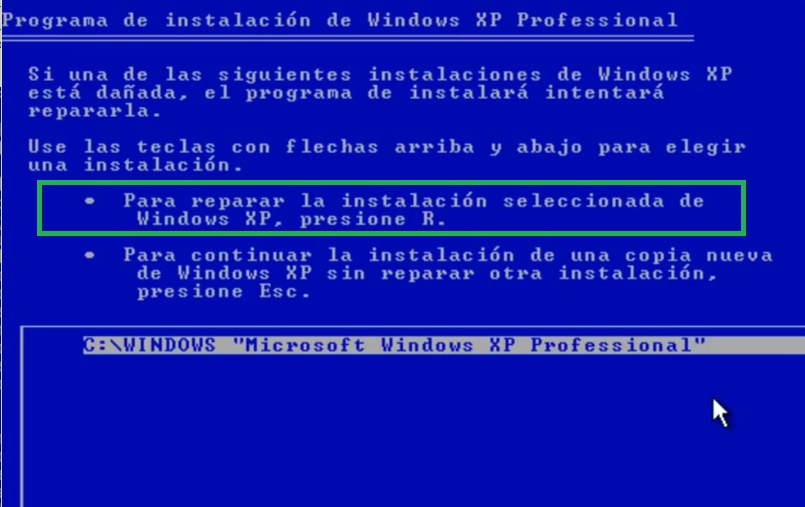
A continuación es donde llegamos a la parte más importante de todo este proceso. Cómo deseamos reparar el sistema operativo y así conservar la configuración actual en el equipo debemos de pulsar a la tecla “R”.
Ahora Windows XP procederá a la limpieza de los archivos actuales una vez terminado reiniciará el ordenador, así que por tanto, no debemos de tocar nada.
Seguidamente Windows XP procederá a la reinstalación del sistema operativo, tardará un tiempo hasta que termine el proceso.

Una vez terminada la reinstalación el ordenador volverá a reiniciarse dejamos que el solo vuelva a cargar el sistema operativo y configuramos las dos siguientes ventanas, aceptamos y listo.

lunes, 1 de agosto de 2016

CÓMO EMPLEAR LA HERRAMIENTA DE RESTAURACIÓN DE WINDOWS, EN WINDOWS 7 Y WINDOWS VISTA

Normalmente se emplea cuando notamos que después de hacer una serie de actividades, por ejemplo, una o varias instalaciones de diversos programas o un driver que no estamos al 100% seguros de que corresponda con el hardware o sistema que tengamos instalado, etc. Vemos o notamos en días posteriores que nuestro ordenador o portátil va muy lento o nos responde eficazmente como lo hacía anteriormente.

Es entonces cuando podemos emplear la herramienta de Restauración de Windows.

¿Cómo emplearla?.

En el buscador de programas escribimos la palabra RECUPERACIÓN.
Automáticamente Windows te buscará la aplicación y clicamos para acceder a ella.
Ahora en el apartado de Recuperación, seleccionaremos la opción Abrir Restaurar sistema.
A continuación, entramos dentro de la herramienta de Windows, clicando en Siguiente.
En la siguiente ventana, Windows mostrará por defecto los últimos puntos de restauración, en este caso, yo he querido mostraros que activando la pestaña, nos aparecerán más puntos que podamos emplear.
Ahora seleccionamos el punto o la fecha en la que estábamos seguros de que nuestro equipo informático funcionaba correctamente y clicamos en Siguiente.

Nota: no es aconsejable seleccionar un punto de restauración cuya fecha sea muy lejana, porque la herramienta pierde efectividad, en cambio, si no habido muchos cambios de un mes a otro entonces es posible que la herramienta funcione. Si en tal caso, lo hacemos y vemos que Windows nos indica que el punto a restaurar no ha sido posible, seleccionaremos otro más cercano.

Además cuando el equipo se restaura a la fecha anterior no perderás la información que hayas añadido posteriormente, esto solo afecta a las aplicaciones, actualizaciones o controladores del sistema, por tanto, si has creado durante ese tiempo, ya sea un documento de Word, imágenes, canciones, etc. Tranquilo que eso no desaparece.

Por último nos aparece una pantalla informativa indicando el punto o fecha a restaurar, clicamos en finalizar y el propio Windows comenzará con el proceso, cuando vuelva nuevamente arrancar el sistema el propio sistema le indicará si la restauración ha tenido, o no éxito, en caso de no ser así, como he dicho anteriormente volvemos a la herramienta y seleccionamos otra fecha.

miércoles, 27 de julio de 2016

CÓMO REPARAR ARCHIVOS DAÑADOS DE WINDOWS 10/8.1/8

El comando sfc /scannow. Naturalmente es válido también para Windows 10 y Windows 8, su función es la misma, comprobar la integridad de los ficheros protegidos del sistema operativo Windows, que en caso de anomalía o defecto de un/varios ficheros, los reparara sí le es posible.


Os explico cómo utilizarlo aquí también.
Tenemos que escribir el comando cmd en búsqueda para que Windows nos muestre el programa.
Ahora le daremos al botón derecho del ratón para ejecutarlo en modo administrador.
Una vez dentro, volvemos a escribir el comando sfc /scannow y le damos a la tecla intro.

Ahora comenzará el escaneo del equipo en busca de archivos dañados en Windows que reparar, por tanto, tendremos que tener paciencia y esperar un tiempo.

Una vez finalizado puede aparecer dependiendo del estado cualquiera de estas notificaciones.

1. Protección de recursos de Windows no encontró ninguna infracción de integridad.
Todo está perfecto y que no hay archivos del sistema dañados.


2. Protección de recursos de Windows no pudo realizar la operación solicitada.

Aquí lo mismo, cerramos la ventana y entramos a modo seguro de Windows, cuando estemos dentro tenemos que comprobar previamente que existen las carpetas PendingDeletes y PendingRenames antes de volver a realizar el mismo procedimiento.

Las carpetas se encuentran en esta ruta:
  • C:\Windows\WinSxS\Temp\PendingDeletes
  • C:\Windows\WinSxS\Temp\PendingRenames


3. Protección de recursos de Windows encontró archivos dañados y reparó correctamente.
Aquí muestra que la herramienta ha sido eficaz y ha solucionado el problema de los ficheros.
Después de esto, realizaría una comprobación del estado del disco duro completa.


4. Protección de recursos de Windows encontró archivos dañados y no consiguió reparar algunos de ellos…


Índica que había ficheros dañados y que la herramienta no ha podido arreglarlos, aquí dejo un enlace para resolver el problema, porque tenemos que reemplazar de forma manual los archivos dañados de Windows.


Para saber acerca de cuáles son los ficheros dañados y que no fueron reparados lo que tenemos que hacer es lo siguiente…

Tenemos que escribir este comando una vez finalizado el proceso de comprobación de ficheros, y escribir o copiar y pegar este comando…
findstr /c:"[SR]" %windir%\logs\cbs\cbs.log  >sfcdetails.txt
Después escribimos Sfcdetails.txt en Buscar programas y, a continuación, presionamos Intro.
El archivo Sfcdetails.txt utiliza el formato siguiente: Detalle de fecha y hora sfc /scannow, una vez que hayamos detectado ya los ficheros dañados entrar en este enlace para cómo reemplazarlos de forma manual.
En mi caso concreto, lamentablemente no puedo mostrar ningún fichero dañado porque no tengo ningún problema, pero es aquí dónde lo debe de especificar.

martes, 26 de julio de 2016

CÓMO REPARAR ARCHIVOS DAÑADOS DE WINDOWS 7, VISTA Y WINDOWS XP

En Windows existe un comando llamado “sfc /scannow”, que se utiliza cuando presenciamos que nuestro equipo informático tiene una serie de comportamientos digamos que extraños, es decir, le indico que me abra un programa y el sistema no actúa, no permite instalar herramientas derivadas de Windows, se producen determinados errores o fallos relacionados con el sistema y la situación que más veces se presenta por problemas relacionados con virus.

Qué hace justamente el comando sfc /scannow. Su función es comprobar la integridad de los ficheros protegidos del sistema operativo Windows, que en caso de anomalía o defecto de un/varios ficheros, los reparara sí le es posible.


A continuación os explico cómo utilizarlo.

Tenemos que escribir el comando cmd en búsqueda para que Windows nos muestre el programa.
Lo seleccionamos y entramos dentro, ahora tenemos que escribir el comando sfc /scannow y darle a la tecla intro.
Ahora comenzará el escaneo del equipo en busca de archivos dañados en Windows que reparar, por tanto, tendremos que tener paciencia y esperar un tiempo.
Una vez finalizado le puede aparecer dependiendo del estado cualquiera de estas notificaciones....

1. Protección de recursos de Windows no encontró ninguna infracción de integridad.

Eso quiere decir que todo esta perfecto y que no hay archivos del sistema dañados.
2. Protección de recursos de Windows no pudo realizar la operación solicitada.

Cerramos la ventana y entramos a modo seguro de Windows y volvemos a realizar el mismo procedimiento.

3. Protección de recursos de Windows encontró archivos dañados y reparó correctamente.

Aquí muestra que la herramienta ha sido eficaz y ha solucionado el problema de los ficheros. Después de esto, lo que haría sería una comprobación completa del disco duro, es decir, Mi PC o Este Equipo - seleccionar disco duro C:, botón derecho del ratón y seleccionar Propiedades - activar pestaña de Herramientas - seleccionar Comprobación - activar las dos pestañas y aceptar, es posible que pida reiniciar el sistema, obviamente lo haremos. Una finalizado el equipo quedará listo.
4. Protección de recursos de Windows encontró archivos dañados y no consiguió reparar algunos de ellos…

Índica que había ficheros dañados y que la herramienta no ha podido arreglarlos, por tanto, si es un Windows 7 o Vista aquí lamentablemente no puedo ser tan explícito, porque depende de la situación, a veces se resuelve con una simple "restaurarición del sistema", otras en cambio, hay que que "reinstalar Windows" y si la causa es por virus hasta es mejor instalar de nuevo el Sistema.

5. La protección de archivos de Windows no pudo iniciar una búsqueda de archivos de sistema protegidos. El código de error específico es 0x000006ba [El servidor RPC no está disponible].

Este error se presenta especialmente en Windows XP. Para solucionar este problema debemos de realizar una "reinstalación del XP".

sábado, 23 de julio de 2016

DESCARGAR HIRENS BOOTCD

filmesonlineplus.blogspot.com
Ya en Actúa con la Tecnología he comentado alguna que otra vez sobre las ventajas y la gran utilidad de emplear Hirens BootCD.

Simplemente se trata de una recopilación de herramientas que le sirve a cualquier técnico informático para su trabajo, que le permite reparar, rescatar, recuperar,…, cualquier sistema operativo Windows como reparar, clonar o particionar discos duros, testear dispositivos de hardware, eliminar virus, y una serie de multitud de razones más.


Aquí os voy a dejar el enlace para que puedan descargarlo, y una vez que lo tengan dentro de su disco duro, grábenlo a un CD o bien cópienlo en un dispositivo de USB.

jueves, 21 de julio de 2016

SOLUCIONAR PROBLEMA CMOS CHECKSUM ERROR

Hace unos días me encontré con un equipo informático que tenía este mensaje inicial: CMOS checksum error – Defaults loaded, resulta ser un problema muy típico dentro del mundo de la informática, el cual te indica, que debemos de cambiar la pila CR2032 que reside en la placa base o madre por otra nueva.
CMOS checksum error
La BIOS es un chip que se encuentra en la placa base o madre y que se activa cuando enchufamos el ordenador. Éste realiza un test para verificar el estado correcto de todos los dispositivos conectados, una vez verificado es cuando seguidamente arranca el Sistema Operativo.

Naturalmente la BIOS contiene una información para realizar dicha tarea o función y se almacena en otro chip del tipo CMOS (ahí viene su nombre CMOS) que también se encuentra dentro de la placa base o madre para que dicha información no se pierda se usa una pila (del tipo CR2032).

Cuando la pila ya está agotada es cuando nos muestra ese aviso, indicándonos que la información no se guardará, teniendo que configurar la BIOS cada vez que arranquemos o encendemos el ordenador.

Para solucionar dicho problema, el tema es muy sencillo.

Primeramente debemos de tener a mano una pila del tipo CR2032.

Cuando la tengamos, desenchufamos el ordenador de la corriente o red eléctrica.

Después abrimos una de las tapas o la tapa principal que recubre el ordenador o sobremesa.
www.milanuncios.com
Una vez abierto, veremos fácilmente una pila, que para soltarla es posible que necesites de la ayuda de un destornillador plano para hacer un poco de palanca o presión en una de las pestañas que tiene, en otras simplemente es empujarlo un poquito hacia afuera y listo.
softobase.com
Una vez quitada la pila antigua, colocaremos la nueva, nos aseguraremos que quede bien sujeta o colocada.

Ahora cerraremos la tapa del ordenador.

Enchufaremos el conector de la corriente a la fuente de alimentación del ordenador.

Encendemos el ordenador, entramos dentro de la BIOS y configuramos bien la fecha, la hora y el resto de dispositivos, guardamos los cambios y salimos.
support.hp.com
Dejamos que el ordenador realice su proceso de inicio y entre dentro del Sistema Operativo. Lo volvemos apagar y cuando esté apagado, al rato o poco minutos después volvemos a encenderlo nuevamente, en teoría, ya no debería de mostrar más dicho error, en tal caso podría aparecer algún otro aviso relacionado por la configuración no correcta dentro de la BIOS, pero el problema principal ya debería de haber quedado resuelto.

Sígueme

Siguenos en Facebook Síguenos en Twitter Siguenos por RSS